

Tijdens elke cursus of workshop smartphone fotografie nemen we de belangrijkste instellingen door. Twee daarvan zijn de waterpas, mits aanwezig, en het raster. Want jouw smartphone kan veel meer dan bellen en appjes sturen. Met de ingebouwde camera-tools maak je betere foto’s en hang je een schilderij precies recht. Al zal je die functie daar vast niet voor gaan gebruiken. In dit artikel leggen we twee handige hulpmiddelen uit: het raster en de waterpas.
Waarom gebruik je een raster met smartphone fotografie?
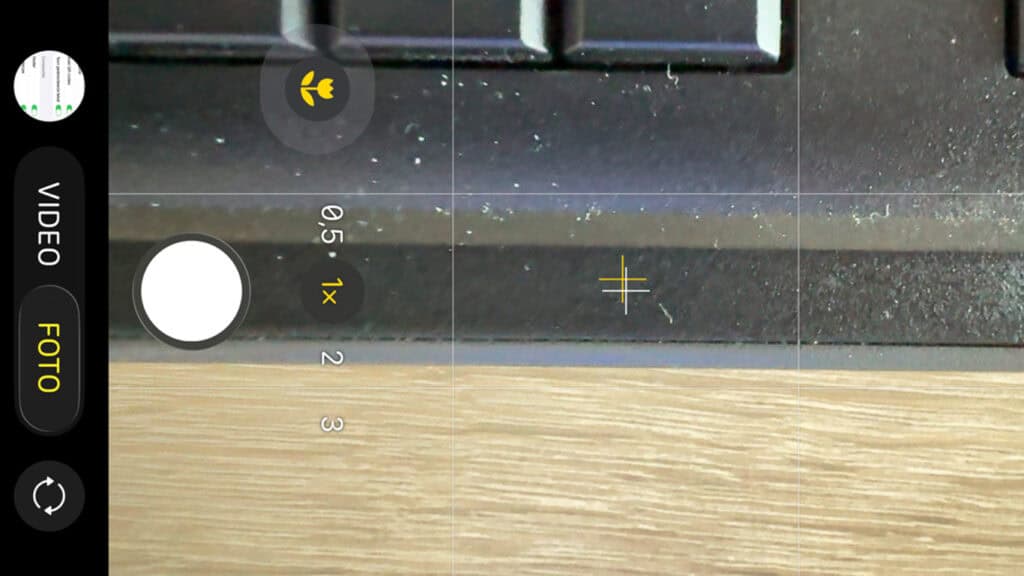
Het raster verdeelt je scherm in negen vakjes met twee lijnen omhoog en twee lijnen opzij. Dit helpt je om je foto beter op te bouwen. Fotografen noemen dit de ‘Regel van Derden’. Maar hoe zet je het raster dan aan?
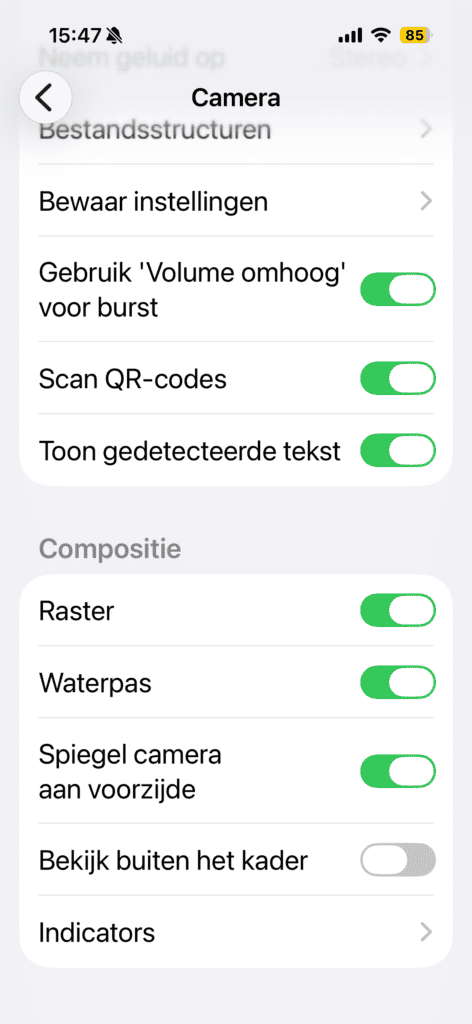
Voor een iPhone: Ga naar Instellingen > Camera en zet Raster aan.
Bij de meeste Android (Samsung, Pixel e.a.): Open de camera-app, tik op het tandwiel-icoontje en zoek naar Rasterlijnen of Hulplijnen. Op een Pixel kun je kiezen uit 3×3, 4×4 of de Gulden Snede.
Wat is de Regel van derden in fotografie?
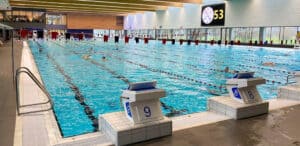
Wil je foto’s maken die er meteen professioneler uitzien? Dan is de regel van derden iets voor jou. Het idee is simpel: zet je onderwerp níét in het midden, maar iets opzij. Dat maakt een foto levendiger en interessanter. Stel je een raster voor van negen gelijke vakken, twee verticale en twee horizontale lijnen die je scherm verdelen. Op de meeste smartphones kun je dit raster aanzetten in de camera-instellingen.
Gebruik dat raster op twee manieren:
- De lijnen: Leg belangrijke elementen op een van de lijnen. De horizon in een landschapsfoto zet je bijvoorbeeld op de bovenste of onderste lijn, niet precies in het midden. Dat geeft meteen meer diepte.
- De kruispunten: Waar de lijnen elkaar snijden, zijn de vier “sterke plekken” van je foto. Het oog van de kijker gaat daar vanzelf naartoe. Plaats je onderwerp dus op zo’n punt voor maximale impact.
Een onderwerp dat iets opzij staat, ziet er natuurlijker uit dan wanneer alles precies gecentreerd is. Bovendien creëer je zo ruimte aan de andere kant van de foto, ruimte die het verhaal vertelt. Fotografeer je iemand aan de linkerkant? Dan zie je rechts de omgeving, waardoor de foto meer context krijgt.
Drie praktische tips voor de Regel van derden.
- Portretten: zet de ogen van je onderwerp op een van de bovenste kruispunten voor een sterke, directe blik.
- Beweging: fotografeer je een fietser of rennend kind? Geef ze “rijruimte” door ze aan de rand te plaatsen, zodat er ruimte is in de richting waar ze naartoe gaan.
- Gebouwen en bomen: gebruik de verticale lijnen om te controleren of rechte objecten ook echt recht staan in je foto.
Belangrijk om te onthouden: de regel van derden is een handig hulpmiddel, geen verplichting. Bij een perfect symmetrisch onderwerp, zoals een statig gebouw, kan het juist heel mooi zijn om wél voor het midden te kiezen.
Waarom gebruik je een waterpas met smartphone fotografie?
Je hebt dan altijd een rechte foto. Een scheve horizon maakt een foto minder mooi. Gelukkig heeft je smartphone een ingebouwde waterpas die altijd van pas komt. Of je moet van scheve foto’s houden.
Gewone foto’s: houd je telefoon horizontaal. Er verschijnt een witte lijn. Zodra je telefoon precies recht is, wordt de lijn geel. Soms voel je ook een kleine trilling, afhankelijk van je smartphone.
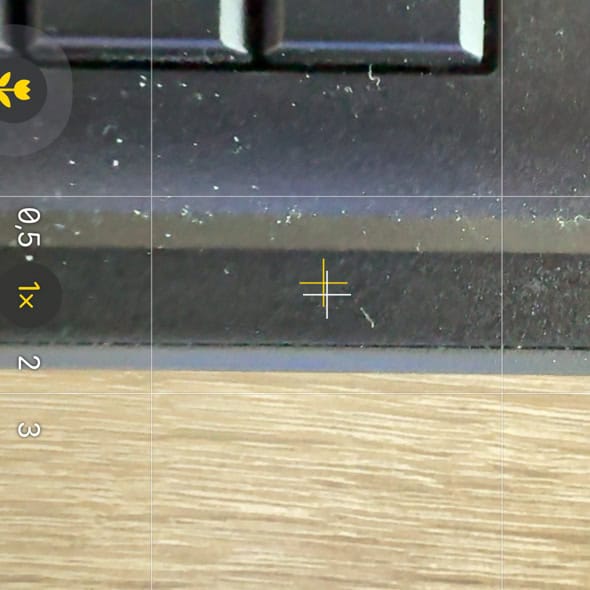
Foto’s van bovenaf (zoals eten of documenten): Er verschijnen twee kruisjes. Zet het witte kruisje precies op het gele kruisje. Dan is je telefoon recht boven het onderwerp.
Wat kun je nog meer met de waterpas doen?
- Landschappen fotograferen: gebruik de horizontale lijn voor een rechte horizon. Zet de horizon op de onderste lijn voor een grote lucht, of op de bovenste lijn voor meer aandacht voor de voorgrond.
- Portretten maken: zet de ogen van je onderwerp op de bovenste kruispunten van het raster. Dat geeft een levendiger foto.
- Klussen in huis: gebruik de Meten-app op iPhone, of zoek op Android naar “waterpas” of “bubble level”. Handig voor het recht ophangen van schilderijen of het instellen van een wasmachine.
- Gebouwen fotograferen: gebruik de verticale lijnen om te zorgen dat muren recht in beeld staan.
Ik hoop dat je zo verder kan met deze instelling op je smartphone. Succes ermee!